Uuden yrittäjän muistilista
Tämä ohje on tarkoitettu tilanteeseen, jossa yritys on perustettu tai perusteilla ja sen verkkotunnus, sähköposti ja kotisivut pitää saada toimimaan. Vaiheet kannattaa tehdä tässä järjestyksessä, koska jokainen riippuu edellisestä. Yleisemmän taustan löydät blogikirjoituksesta Kotisivut, sähköposti ja verkkotunnus uudelle yritykselle.
1. Valitse nimi ja verkkotunnus samaan aikaan
Kun yrityksen nimi alkaa hahmottua, tarkista samalla, onko vastaava verkkotunnus vapaana. Haku ei sido mihinkään.
- Nimen saatavuus: PRH:n nimipalvelu
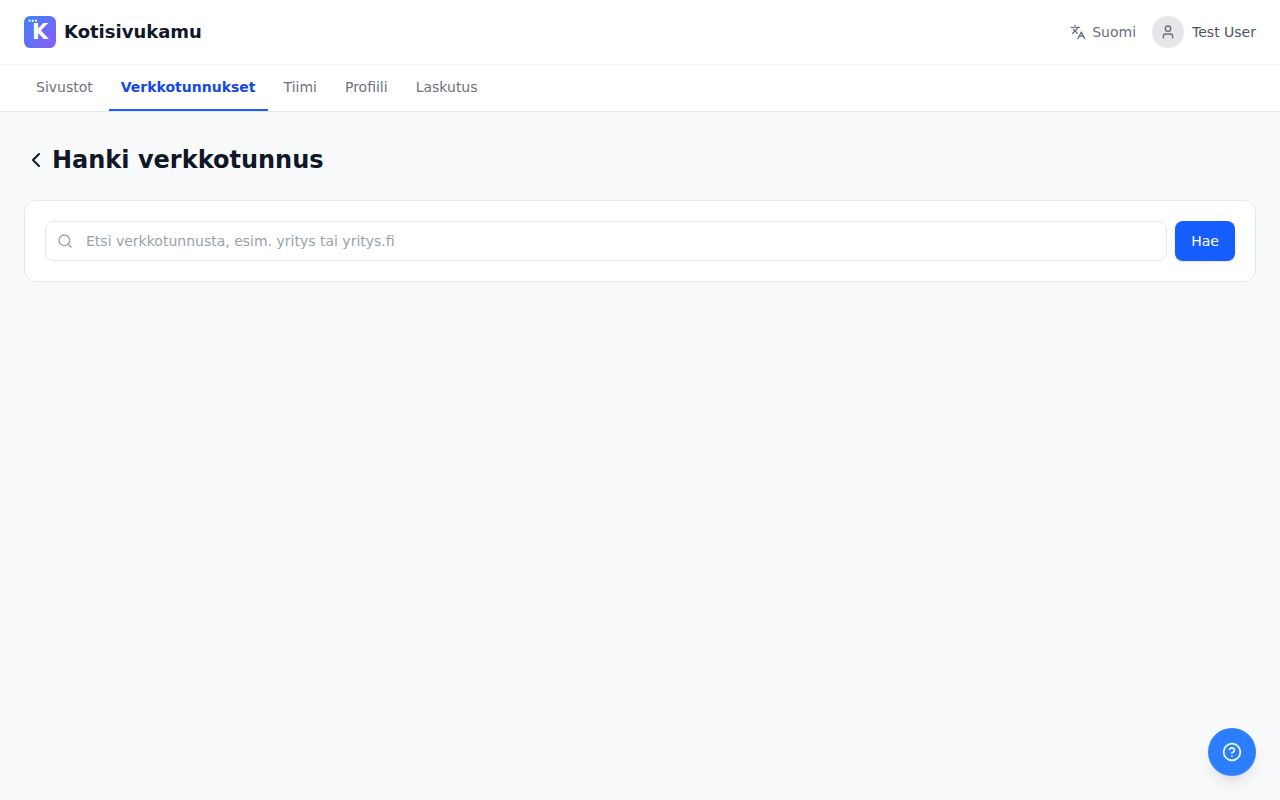
- Verkkotunnuksen saatavuus: kotisivukamu.fi/verkkotunnukset tai hallintapaneelin Verkkotunnukset → Hanki verkkotunnus

Kaupparekisteriin merkitty nimi ei varaa verkkotunnusta automaattisesti. Rekisteröity toiminimi antaa oikeuden vaatia samannimisen .fi-tunnuksen poistamista, mutta menettely on hidas. Traficom neuvoo rekisteröimään nimeä vastaavan tunnuksen heti alussa, katso Traficomin ohje.
Jos nimen mukainen .fi-tunnus on jo varattu, nimeä kannattaa yleensä muokata. Sama nimi toisella päätteellä, esimerkiksi .com, ohjaa osan asiakkaista toisen yrityksen sivuille. Tarkista samalla, ovatko nimen mukaiset käyttäjätunnukset vapaina niissä sosiaalisen median palveluissa, joita aiot käyttää.
2. Rekisteröi yritys ennen verkkotunnuksen ostoa
Osta verkkotunnus vasta, kun PRH on hyväksynyt nimen ja Y-tunnus on olemassa. Silloin tunnuksen haltijaksi tulee yritys, ei sinä henkilönä, ja tietoja ei tarvitse muuttaa jälkikäteen. Verkkotunnuksen haltijatietoja ei voi muokata hallintapaneelista oston jälkeen, joten ne kannattaa täyttää kerralla oikein.
Jos nimi on poikkeuksellisen uniikki ja pelkäät jonkun varaavan osoitteen käsittelyaikana, tunnuksen voi ostaa ensin yksityishenkilönä ja siirtää myöhemmin yritykselle.
Sivuston voi luoda ja rakentaa jo tässä vaiheessa. Se pysyy esikatseluosoitteessa, kunnes verkkotunnus liitetään. Katso Ensimmäinen sivusto.
3. Osta verkkotunnus yrityksen tietoihin
- Mene Verkkotunnukset → Hanki verkkotunnus, hae tunnus ja paina Lisää. Koriin voi lisätä enintään viisi tunnusta.
- Paina Jatka kassalle.
- Valitse omistajan tiedoissa rekisteröijän tyypiksi Yritys.
- Ala kirjoittaa yrityksen nimeä. Haemme Y-tunnuksen ja osoitteen kaupparekisteristä, kun valitset yrityksen listasta.
- Sähköpostiksi laita se osoite, jota käytät nyt. Yrityksen osoitetta ei vielä ole.
- Hyväksy ehdot ja paina Vahvista tilaus. Maksukortti tallennetaan, ja verkkotunnus rekisteröidään, kun lasku on veloitettu kortilta, yleensä muutamassa minuutissa.
Erillistä webhotellia tai sähköpostilaatikkoa ei tarvitse ostaa verkkotunnuksen mukana. Palvelintila kuuluu sivuston tilaukseen, sähköpostin edelleenohjaus kuuluu verkkotunnukseen, ja varsinainen sähköpostipalvelu valitaan seuraavassa kohdassa.
DNS-asetukset tehdään automaattisesti Kotisivukamun kautta ostetuille tunnuksille. Tarkemmat ohjeet: Verkkotunnusten hallinta.
4. Valitse sähköpostipalvelu
Valinta tehdään kohdassa Verkkotunnukset → (valitse domain) → Sähköposti. Vaihtoehtoja on neljä:
| Tilanne | Suositus |
|---|---|
| Tarvitset Wordin ja Excelin, sähköpostia tulee paljon | Microsoft 365. Sähköposti ja sovellusten selainversiot kuuluvat Business Basic -tasoon (noin 6 €/kk/käyttäjä). Koneelle asennettavat sovellukset vaativat Business Standard -tason (noin 12 €/kk/käyttäjä). |
| Gmail ja Drive ovat tuttuja | Google Workspace. |
| Haluat pitää tiedot Euroopassa tai välttää toimisto-ohjelmien kuukausimaksun | Eurooppalainen postipalvelu, esimerkiksi mailbox.org (noin 3 €/kk/käyttäjä, sisältää selaimessa toimivat toimisto-ohjelmat) tai suomalaisen webhotellin postilaatikko, ja asiakirjoihin maksuton LibreOffice. Palvelun antamat DNS-tietueet lisätään DNS-tietueet-kortissa. |
| Sivutoiminen yritys, vähän sähköpostia | Kotisivukamun edelleenohjaus omaan Gmailiin tai vastaavaan. Ei uutta postilaatikkoa, lähetys yrityksen osoitteesta Gmailin "Send mail as" -asetuksella. |
Microsoft 365:lle ja Google Workspacelle Sähköposti-kortissa on omat painikkeet Ota käyttöön Microsoft 365 ja Ota käyttöön Google Workspace. Kopioi palvelun ohjatun toiminnon näyttämät DNS-tietueet kenttään (tekstinä tai kuvakaappauksena), niin lisäämme tietueet puolestasi. Sen jälkeen painetaan palvelussa Vahvista. Microsoft 365:ssä tämä tehdään kahdessa vaiheessa: ensin vahvistustietue, ja vahvistuksen jälkeen loput tietueet.
Edelleenohjauksen ja Gmail-lähetyksen ohjeet: Sähköposti.
5. Luo osoitteet ja lisää uusi osoite tiimiin
Pienelle yritykselle riittää yleensä info@yritys.fi ja etunimi@yritys.fi. Yleinen osoite sivustolle ja laskuihin, henkilökohtainen asiakasviestintään.
Microsoft 365:ssä ja Google Workspacessa kahdesta käyttäjätilistä ei tarvitse maksaa. Luo yksi henkilökohtainen tili ja lisää info@-osoite siihen aliakseksi, jolloin molempien osoitteiden viestit tulevat samaan postilaatikkoon.
Kun yrityksen osoite toimii, lisää se Kotisivukamuun toiseksi käyttäjäksi:
- Mene Tiimi-sivulle Jäsenet-korttiin.
- Anna uusi yrityksen osoite, valitse rooli Ylläpitäjä ja paina Lähetä kutsu.
- Avaa kutsu yrityksen postista ja luo tili.
Sen jälkeen voit kirjautua kummallakin osoitteella, ja tiimi ja sivustot ovat samat. Katso Hallintapaneeli.

6. Liitä verkkotunnus sivustoon ja julkaise
- Avaa sivusto ja valitse sivupalkista Verkkotunnus.
- Kirjoita verkkotunnus ilman www-etuliitettä ja paina Liitä. Tiimin verkkotunnukset näkyvät kentässä ehdotuksina.
- Verkkotunnuksen sivulla: jos tunnus on ostettu Kotisivukamun kautta, paina Lisää tietueet automaattisesti verkkotunnukselleni. Muualta ostetulle tunnukselle lisää sivulla näkyvät tietueet palveluntarjoajasi hallintapaneelissa.
Kotisivukamun kautta ostetulla tunnuksella sivusto on yleensä käytössä muutamassa minuutissa. Muualta ostetulla tunnuksella DNS-muutosten päivittyminen voi kestää puolesta tunnista muutamaan tuntiin. Tila on siihen asti Odottaa. Liittäminen edellyttää maksullista sopimusta, katso Yhdistäminen sivustoon.
Tarkista ennen julkaisua, että sivustolla on yrityksen nimi, Y-tunnus, osoite ja uusi sähköposti. Yrityksen tietoja muutetaan pyytämällä Kamua Studiossa tai Avustajassa, katso Sivuston rakenne. Tietosuojaseloste on sivustolla valmiina. Tarkista, että se kuvaa yhteydenottojen käsittelyn oikein.
7. Ilmoita sivusto hakukoneille
Sivuston Hakukoneet-sivulla:
- Paina Lisää todennustietue puolestani. Lisäämme Google Search Consolen vaatiman DNS-tietueen.
- Kun Google on vahvistanut omistajuuden, lähetämme sivuston sivukartan Googlelle ja näet sivulla Search Consolen luvut.
Perusta samalla Googlen yritysprofiili, jos yrityksellä on toimipaikka tai palvelualue. Ohje: Google-yritysprofiili.
Sivuston voi lisätä myös Bing Webmaster Toolsiin, joka tuo asetukset ja sivukartan suoraan Search Consolesta. Bingin hakemistoa käyttävät myös DuckDuckGo ja Microsoft Copilot.
8. Liitä ajanvaraus, sosiaalinen media ja muut palvelut
Luo ulkopuolisten palvelujen tilit yrityksen sähköpostilla, älä henkilökohtaisella osoitteella.
Jos työ vaatii ajanvarausta, pyydä painike tekoälyavustajalta ja anna varaussivun osoite. Ohjeet: Ajanvaraus. Alakohtaiset järjestelmät (Timma, Vello ja muut) ja se, mistä varaussivun osoite löytyy, on listattu sivulla kotisivukamu.fi/integraatiot. Oman alan sivustolle tyypilliset tarpeet on käyty läpi toimialaoppaissa. Muut liitokset: Uutiskirje, Kommentit.
Sosiaalisen median linkit lisätään sivuston alatunnisteeseen pyytämällä niitä tekoälyavustajalta. Lisää vastaavasti sivuston osoite ja yrityksen sähköposti jokaisen kanavan profiilitietoihin.
9. Tarkista, että viestit kulkevat
- Yhteydenottolomake: sivuston Asetukset → Ilmoitussähköpostit sisältää oletuksena tilin luoneen osoitteen. Vaihda tai lisää yrityksen osoite. Katso Ilmoitukset.
- Lähetä testiviesti yrityksen osoitteesta esimerkiksi omaan Gmailiin ja tarkista, ettei se mene roskapostiin. Maksuton Mail-tester pisteyttää viestin ja kertoo, jos asetuksista puuttuu jotain. Kun DMARC on otettu käyttöön, Sähköposti-kortin DMARC-raporteista näet, läpäisevätkö yrityksen osoitteesta lähteneet viestit SPF- ja DKIM-tarkistukset.
- Google-haku: hae yrityksen nimellä ja vertaa yritysprofiilin tietoja sivustoon.
- Laskut: sivuston tilaus uusiutuu automaattisesti. Tarkista verkkotunnuksen sivulta, että Automaattinen uusinta on päällä, ja varmista sama sähköpostipalvelusta, koska vanhentunut verkkotunnus katkaisee sekä sivuston että sähköpostin. Tarkista Tiimi-sivulta, että laskutustiedot ovat yrityksen. Katso Laskut.

Kävijäseuranta
Sivustolla on kävijäseuranta alusta asti ilman evästebanneria. Katso Kävijäseuranta.